

AmritaVE
Бесплатная программа, которая чистит видео и картинки от артефактов сжатия и увеличивает их с помощью нейросетей.
Для аниме, 3D/CGI, живых съёмок и картинок. А ещё уменьшает видео 4K до 2K.
Скачать для WindowsДо и после
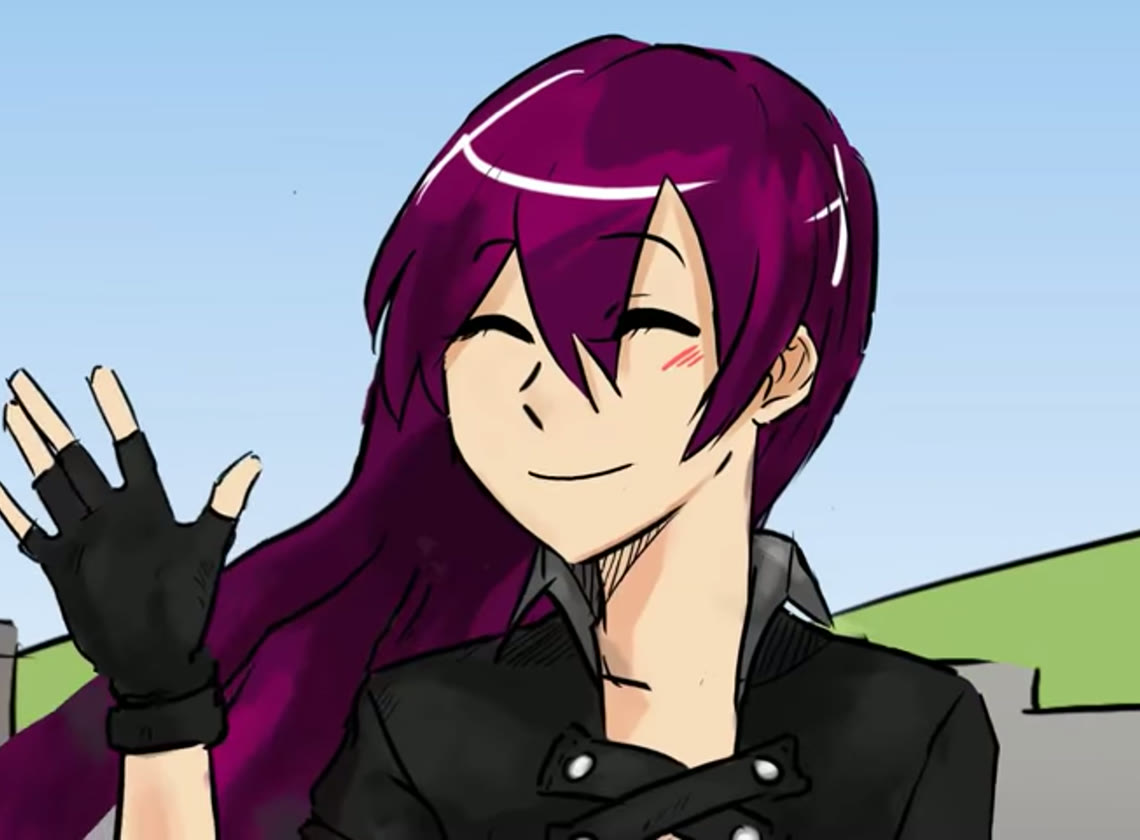
 До · обычное растягиваниеПосле · AmritaVE
Потяните разделитель. Части кадров 1440p, уменьшенные под экран.
Morevna Episode 3 (аниме): 480p с Wikimedia Commons, © Morevna Project, CC BY-SA 4.0. Sintel (3D): официальный файл 480p. Tears of Steel (живое видео): 720p, уменьшенное до 360p с низким битрейтом. Оба © Blender Foundation, CC BY 3.0, обработано в AmritaVE.
Что умеет
Убирает артефакты
Нейросеть DPIR снимает блоки и «москитный» шум, которые оставляет сжатие YouTube и соцсетей.
Своя модель под тип видео
Аниме — Real-ESRGAN, а хорошие исходники от 540p — Adore; 3D и живое видео — waifu2x Swin-UNet, которая бережёт фактуру кожи и тканей. Тип узнаёт нейросеть CLIP — даже у старых рипов с зерном.
Минимальный размер без видимых потерь
Сжатие подбирается по метрике VMAF: файл AV1 10 бит настолько мал, насколько возможно без видимых потерь. Каждый результат сверяется с мастером кадр за кадром, а кусок, испорченный кодером, сжимается заново.
Копия для сайтов
Рядом с архивом — копия H.264, которая откроется в любом браузере и на любом телефоне.
Картинки тоже
PNG, JPG, WebP, BMP, TIFF и AVIF до 4K. В режиме «Максимум» тип определяется сам: рисунки идут через тяжёлую нейросеть в 8 проходов, фото и 3D — через ту, что сохраняет живую фактуру. Прозрачность сохраняется.
Плавность
По желанию нейросеть RIFE дорисовывает промежуточные кадры — вдвое больше или до 60 к/с. Аниме, нарисованное «на двойках», тоже становится плавным, а склейки сцен не смешиваются.
Свои нейросети
Добавьте любую нейросеть апскейла файлом .onnx, например с OpenModelDB, или скачайте проверенные с amvfeed.com. Так же приходят новые версии встроенных — без переустановки.
Из 4K в 2K
В 4K с YouTube сверх 2K часто почти нет настоящих деталей. Если кадр больше выбранного размера, программа просто уменьшает его без нейросети, а копия старается весить не больше 70% исходника.
Цвет не бледнеет
Часть нейросетей и HDR-исходники делают картинку бледной. AmritaVE переводит HDR в обычный диапазон, исправляет сдвиг цвета у нейросетей, сохраняет цветовые профили и 16 бит.
Метаданные под контролем
Видно, что записано в файле: камера, дата, GPS. Можно оставить, удалить или заменить своим названием и автором, с апскейлом или без него.
Превью за секунды
Перед долгой обработкой можно посмотреть «до/после»: 6 кадров клипа или главные участки картинки, а с плавностью — ещё и ролик на 3 секунды.
Ролик «до / после»
К каждому клипу — ролик «до / после» на 12 секунд из самой подробной его части: исходник и результат в одном кадре, граница плавно ездит. Можно сразу выкладывать.
Пакетами и на ночь
Несколько клипов идут конвейером: пока процессор сжимает один, видеокарта уже увеличивает следующий. Клипы, добавленные по ходу, встают в очередь. Компьютер не засыпает во время работы, а в конце может уснуть или выключиться, и ваш бот в Telegram сообщит, что всё готово.
Гладкие градиенты
Сжатие YouTube оставляет ступеньки и пятна в тёмных и плавных переливах, а нейросеть их только увеличивает. В аниме они сглаживаются в 10-битном мастере и перестают мерцать от кадра к кадру, а тонкие линии остаются чёткими.
Звук, субтитры и главы
Звук остаётся как есть, если его играют браузеры, иначе становится AAC. Субтитры со шрифтами и главы переходят в результат. Начало или конец клипа можно обрезать.
Всё на вашем компьютере
Файлы никуда не загружаются — обработка идёт на вашей видеокарте.
Как пользоваться
- Установите программу и запустите AmritaVE из меню «Пуск».
- Перетащите в окно клипы, картинки или папку (видео: MP4, MKV, WebM, MOV, AVI).
- Нажмите «Превью», чтобы оценить результат, затем «Старт». Окно заранее показывает, сколько времени займёт обработка.
- Когда всё будет готово, Windows покажет уведомление. Нажмите «Открыть результат».
Требования
| Система | Windows 10 или 11, 64-бит |
|---|---|
| Видеокарта (лучше всего) | NVIDIA GeForce RTX 20xx и новее, драйвер 580 или новее |
| Другие видеокарты | AMD Radeon, Intel Arc/Iris и старые NVIDIA с DirectX 12 — в 2–5 раз медленнее и с более простыми моделями для 3D, живого видео и картинок |
| Место на диске | 1,6 ГБ для программы + около 5 ГБ на каждые 10 минут видео во время обработки |
| Время | Обработка небыстрая: 10 минут аниме на ноутбучной RTX 5060 — около 1,5 часа в режиме «Максимум качества» и около 45 минут в режиме «Быстро» |
| Время для картинок | На ноутбучной RTX 5060 в режиме «Максимум»: рисунки — около 3 минут на мегапиксель исходника, фото и 3D — несколько секунд. В режиме «Быстро» — секунды |
| Первый запуск | Программа один раз готовит каждую нейросеть под вашу видеокарту, это может занять до 10 минут |
Вопросы
Windows пишет «Система Windows защитила ваш компьютер»
Программа пока не подписана платным сертификатом, поэтому SmartScreen её не знает. Нажмите «Подробнее» → «Выполнить в любом случае».
Почему обработка такая долгая?
Нейросеть обрабатывает каждый кадр, а затем программа несколько раз пробно сжимает видео, чтобы найти самый маленький размер без видимых потерь. Можно выбрать «Быстрее» или «Быстро».
Можно ли остановить и продолжить позже?
Да. Нажмите «Стоп» — при следующем «Старт» готовые этапы не пересчитываются, а недоделанный апскейл продолжается с места остановки.
Тип видео определился неверно
Выберите тип вручную («Аниме · 2D», «3D · CGI» или «Живое видео») и посмотрите «Превью» ещё раз.
Что будет с видео 4K?
Если кадр больше выбранного размера (по умолчанию 2K), программа только уменьшает его и подбирает сжатие. Размер задаётся на первой вкладке настроек.
Как удалить метаданные?
В разделе «Метаданные» выберите «Удалить» или «Заменить» и нажмите «Только метаданные»: получатся копии без апскейла и перекодирования. Исходники не меняются, а цветовой профиль остаётся, иначе цвета поедут.
Что-то пошло не так
У клипа будет написано, что случилось. Подробности — кнопка «Файл журнала»; приложите его к вопросу.
Программа что-то отправляет в интернет?
Только один маленький запрос к amvfeed.com при запуске, чтобы проверить новую версию, и сообщение вашему боту в Telegram, если вы это включили. Ваши файлы никуда не уходят с компьютера.